Vet.tc'ye Kayıt Olma ve Klinik Oluşturma
vet.tc'ye kayıt olun ve ilk kliniğinizi oluşturun
Bu rehberde vet.tc hesabınızı oluşturmayı, e-posta doğrulamasını tamamlamayı ve ilk kliniğinizi oluşturmayı adım adım anlatıyoruz. İşlem yalnızca birkaç dakika sürer.
ℹ️ Bu rehberde
Bu makaleyi tamamladığınızda:
- vet.tc hesabınızı oluşturmuş,
- E-posta adresinizi doğrulamış,
- İlk kliniğinizi oluşturmuş,
- Yönetim paneline giriş yapmaya hazır hâle gelmiş olacaksınız.
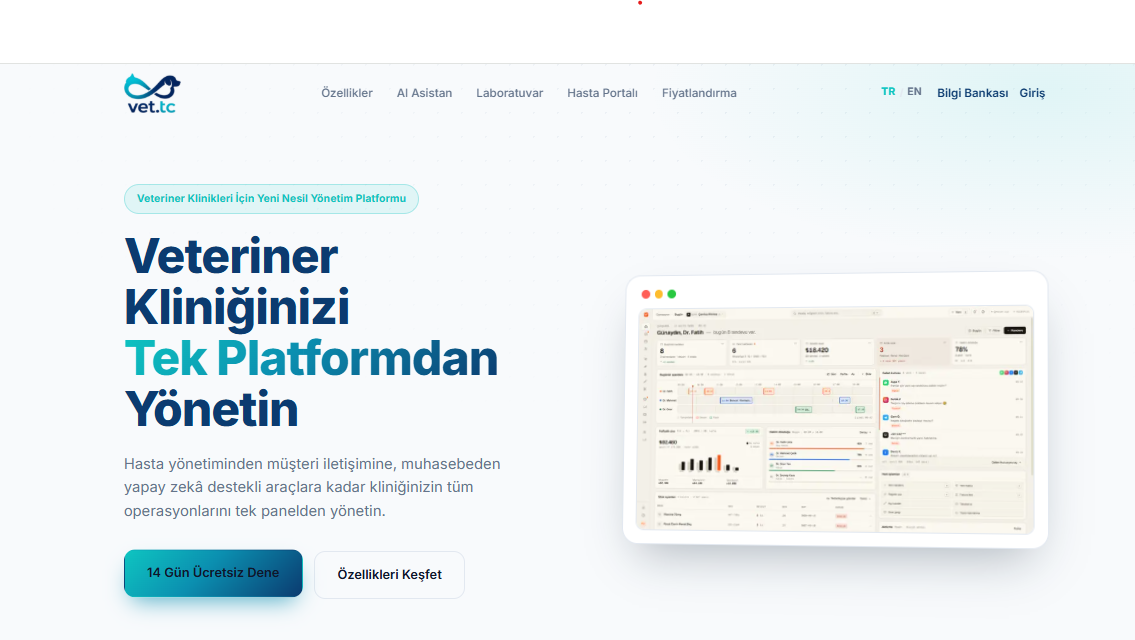
Adım 1 — Kayıt sayfasını açın
Ana sayfadaki "Ücretsiz Dene" veya "Kayıt Ol" butonuna tıklayarak kayıt sayfasına ulaşın.
Adım 2 — Hesap bilgilerinizi girin
Bu adımda kişisel hesap bilgilerinizi girmeniz istenir:
- Ad Soyad
- E-posta adresi — Giriş yaparken kullanacağınız adres. Güvenlik nedeniyle daha sonra değiştirilemez.
- Şifre — En az 8 karakter.
- Şifre (Tekrar)
Devam etmeden önce KVKK Aydınlatma Metni ve Kullanım Şartları'nı okuyup onaylamanız gerekir.
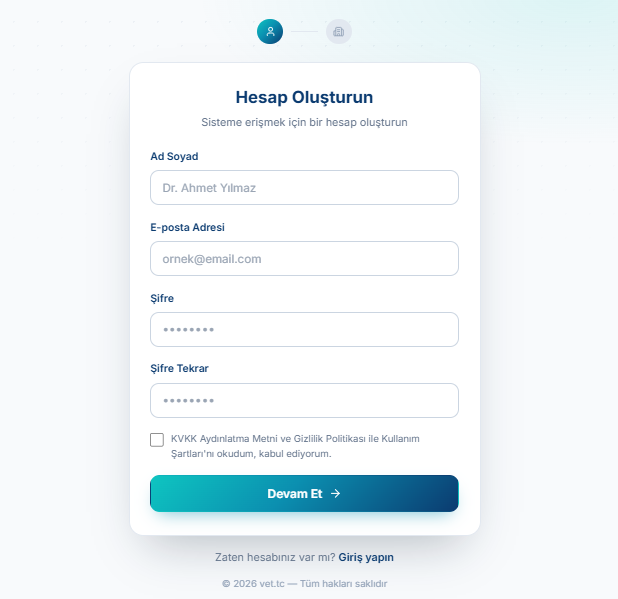
"Devam Et" butonuna bastığınızda hesabınız oluşturulur ve e-posta adresinize bir doğrulama bağlantısı gönderilir.
⚠️ Uyarı
Bu e-posta adresiyle daha önce kayıt oluşturduysanız sistem sizi bilgilendirir ve giriş sayfasına yönlendirir.
Adım 3 — E-posta adresinizi doğrulayın
Gelen kutunuzdaki e-postayı açın. E-postayı göremiyorsanız Spam veya Gereksiz klasörünü de kontrol edin.
Bu adımda henüz kliniğiniz oluşturulmaz; yalnızca hesabınız doğrulanır.
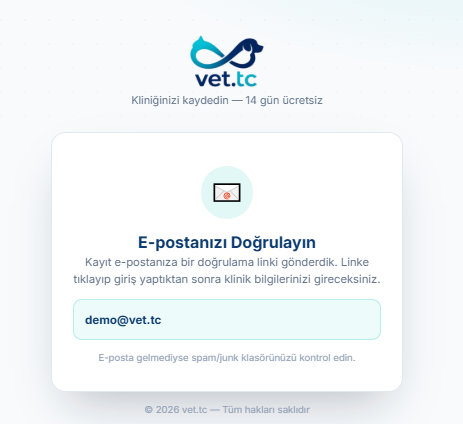
Doğrulama bağlantısına tıkladığınızda otomatik olarak vet.tc'ye yönlendirilir ve bir sonraki adıma geçersiniz.
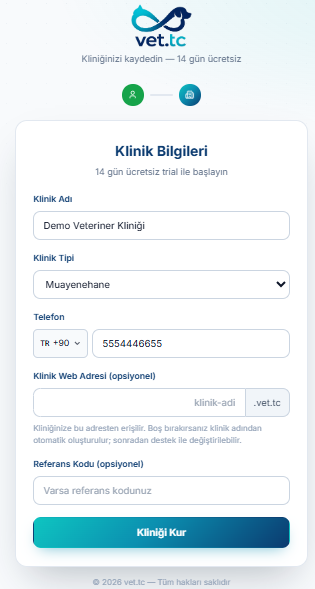
Adım 4 — Klinik bilgilerinizi girin
E-posta doğrulaması tamamlandıktan sonra klinik kayıt formu açılır.
| Alan | Açıklama |
|---|---|
| Klinik Adı | Panelde ve belgelerde görünecek isim. |
| Klinik Tipi | Muayenehane / Poliklinik / Hastane |
| Telefon | Ülke koduyla birlikte seçilir. |
| Web Adresi (opsiyonel) | isminiz.vet.tc adresiniz. Boş bırakırsanız klinik adınızdan otomatik oluşturulur. Uygunluğu anlık olarak kontrol edilir. |
| Referans Kodu (opsiyonel) | Varsa girin. |
💡 İpucu
Web adresini burada boş bırakabilirsiniz. Daha sonra destek talebili oluşturarak değiştirebilirsiniz. Ayrıntılar için "Web adresi: subdomain ve özel alan adı" makalesine göz atabilirsiniz.
"Kliniği Oluştur" butonuna bastığınızda:
- Kliniğiniz oluşturulur.
- Otomatik olarak 14 günlük ücretsiz deneme paketine atanırsınız.
- Varsayılan ürün ve hizmet kataloğu, roller ve temel sistem ayarları kliniğinize otomatik olarak yüklenir.
5. Panele giriş
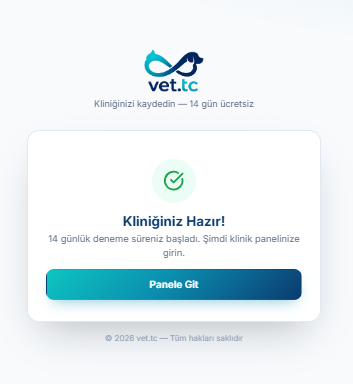
Klinik oluşturma tamamlandığında bir onay ekranı görürsünüz. "Panele Git" butonuna tıklayarak doğrudan yönetim paneline geçebilirsiniz.
Paneli ilk kez kullanıyorsanız "İlk kurulum rehberi: kliniğinizi adım adım hazırlayın" makalesini incelemenizi öneririz.
Sonraki adımlar
İlk girişten sonra aşağıdaki rehberler işinizi kolaylaştıracaktır:
- 14 günlük deneme süresi nasıl çalışır?
- İlk kurulum rehberi: kliniğinizi adım adım hazırlayın
- Web adresi: subdomain ve özel alan adı